
Початкові залишки: майно та необоротні активи (вручну і з Excel)
На цій сторінці
Вкладка «Майно» документа «Введення початкових залишків» переносить в Bimp основні засоби з початковою вартістю та накопиченою амортизацією. Додайте об'єкти вручну або завантажте з Excel за шаблоном кнопкою «Імпорт»; Bimp далі нараховує знос і показує залишкову вартість.
Що вносять у вкладку «Майно»
У вкладку «Майно» вносять основні засоби й малоцінні активи (обладнання, транспорт, техніку, меблі), які компанія використовує тривалий час. З цих даних Bimp нараховує амортизацію і показує реальну вартість майна у звітах.
Приклад. У «Смачної Кави» є кавомашина, куплена рік тому за 60 000 грн. Бухгалтер вносить початкову вартість 60 000 грн, амортизацію 10 000 грн та інвентарний номер. Bimp бачить залишкову вартість 50 000 грн і щомісяця нараховує знос.
Перед початком
Створіть документ «Введення початкових залишків» — Введення початкових залишків. Для ручного введення додайте основні засоби в розділ Основні засоби. Для імпорту з Excel цього робити не треба.
Як внести майно вручну
Відкрийте документ «Введення початкових залишків», перейдіть на вкладку «Майно» й натисніть Додати. Заповніть колонки.
- «Майно» — оберіть об’єкт із довідника основних засобів.
- «Інвентарний номер» — унікальний номер об’єкта в компанії, за ним легко знайти ноутбук чи верстат під час перевірки.
- «Стан активу» — «Прийнятий до обліку» для майна, що зараз у роботі, або «Знято з обліку» для вже списаного, історію якого потрібно зберегти.
- «Початкова вартість» — ціна придбання (історична вартість).
- «Поточна амортизація» — знос, нарахований за весь час експлуатації до дати залишків.
- «Коментар» — серійний номер, місцезнаходження чи відповідальна особа.
- Збережіть документ.
Як імпортувати майно з Excel
Майно можна завантажити з Excel за шаблоном: це швидше, коли активів десятки чи сотні. Bimp створить картки об’єктів у довіднику основних засобів сам.
-
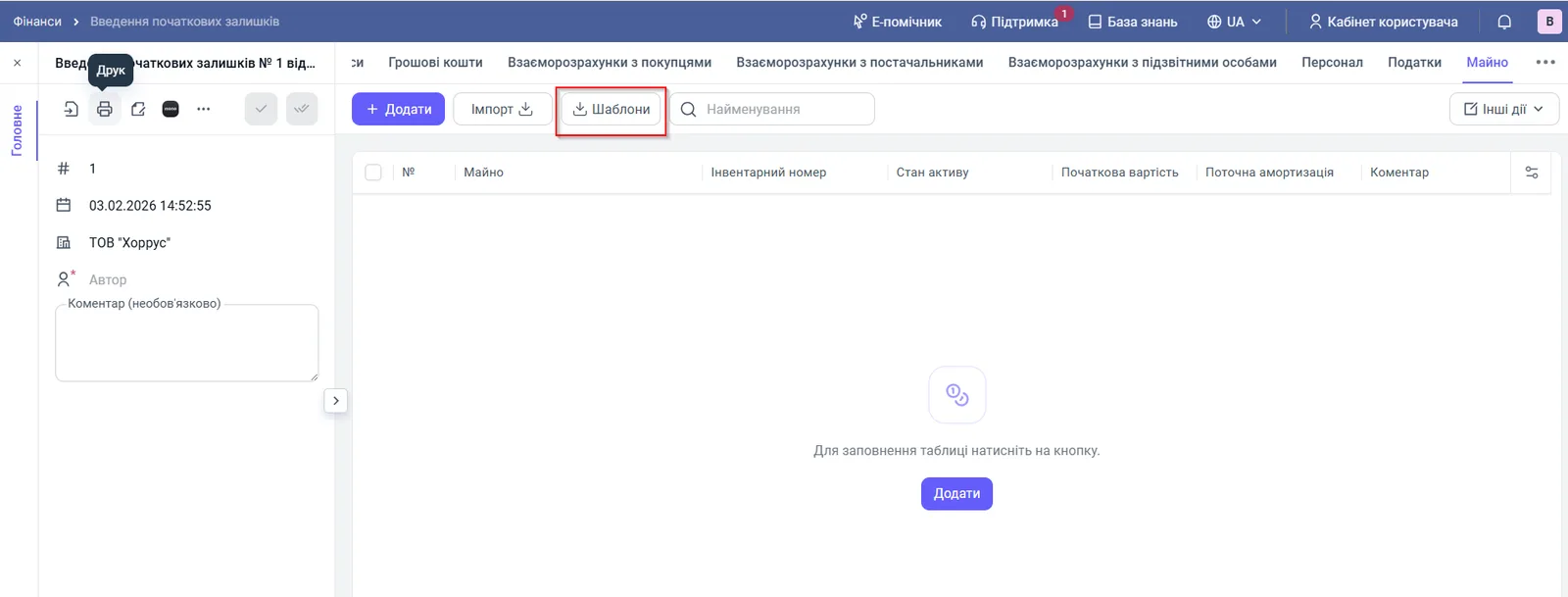
У документі «Введення початкових залишків» відкрийте вкладку «Майно» й натисніть Шаблони. Bimp завантажить файл з правильними колонками.
-
Скопіюйте дані про майно (назва, інвентарний номер, вартість тощо) у колонки шаблону. Не змінюйте назви колонок і структуру рядків.
-
Натисніть Імпорт, оберіть заповнений файл і підтвердьте імпорт.
-
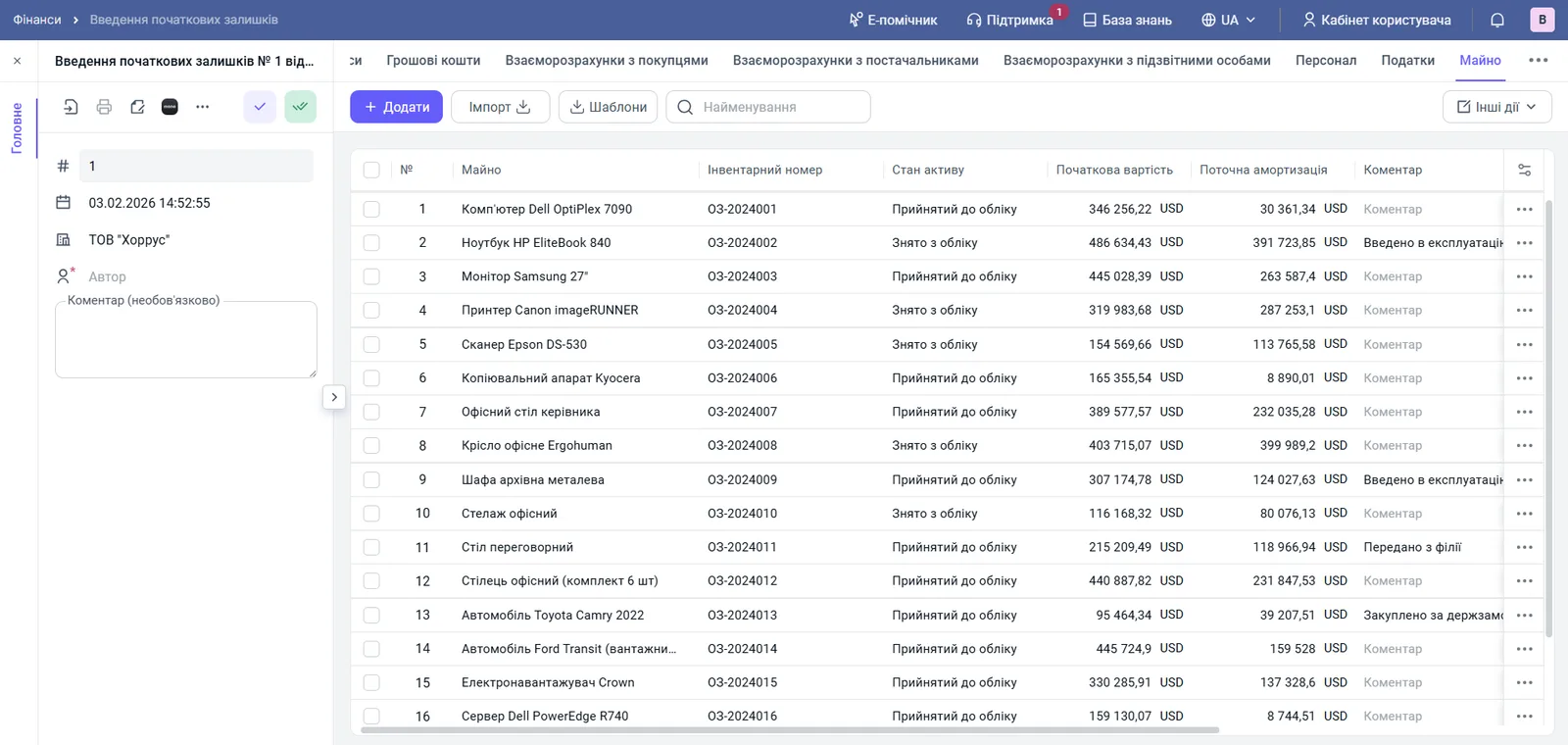
Перегляньте список завантаженого майна, перевірте поля й натисніть Зберегти у верхньому лівому куті.
Як перевірити результат
Після збереження майно з’являється в балансі, а Bimp починає нараховувати амортизацію. Переконайтеся, що залишкова вартість кожного об’єкта дорівнює різниці початкової вартості й поточної амортизації, та що об’єкти потрапили в правильні організації.
Часті питання
Чи треба заздалегідь створювати основні засоби в довіднику?
Для ручного введення так: об'єкти мають бути в розділі «Основні засоби». При імпорті з Excel нові об'єкти створюються автоматично під час завантаження файлу.
Чому Bimp не дозволяє зберегти амортизацію?
Поточна амортизація не може перевищувати початкову вартість: об'єкт не має від'ємної вартості. Перевірте суми в рядку.
Як розрахувати залишкову вартість?
Bimp бере різницю між початковою вартістю і поточною амортизацією. Наприклад, кавомашина за 60 000 грн з амортизацією 10 000 грн має залишкову вартість 50 000 грн.