
Огляд Bimp: модулі та інтерфейс
На цій сторінці
Bimp — система обліку, у якій склад, продажі, закупівлі, виробництво, фінанси і зарплата працюють в одній базі. Усі модулі розташовані в лівому меню: Дашборд, Склад, Контрагенти, Продажі, Закупки, Фінанси, Виробництво, Звіти, Завдання, Зарплата, О. З. і Довідники. З чого починати налаштування — у чекліст запуску.
Що таке Bimp і з чого він складається
Bimp — це система обліку запасів, продажів, закупівель, виробництва і фінансів в одній базі даних. Документ, створений в одному модулі, автоматично відображається в інших: замовлення покупця резервує товар на складі, відвантаження зменшує залишок, оплата потрапляє у фінансові звіти. Усі статті розділу зібрано на сторінці «Початок роботи».
Модулі розташовані у вертикальному меню ліворуч. Усередині модуля вгорі є вкладки з його розділами та реєстрами документів.
Які модулі є в меню
Кожен модуль відповідає за свою частину бізнесу:
| Модуль | Для чого потрібен |
|---|---|
| Дашборд | Інтерактивна панель із ключовими показниками в реальному часі: залишок коштів, виручка, валовий прибуток, середній чек, оплати. |
| Склад | Товари та послуги, залишки, резерви, переміщення, оприбуткування, списання, інвентаризації, імпорт даних, розподіл витрат. |
| Контрагенти | Покупці й постачальники, їхні контакти і статистика. Разом із модулем «Продажі» виконує функцію CRM. |
| Продажі | Увесь шлях від замовлення клієнта до звітів: реєстр замовлень, реалізація, повернення, оплати, ціни, звіт «Продажі», план продажів. |
| Закупки | Замовлення постачальникам, надходження товарів, планування закупівель. |
| Фінанси | Платежі, рух коштів, завантаження виписок з банків, платіжний календар, розрахунки з контрагентами, введення початкових залишків. |
| Вир-во | Виробничі процеси: від замовлення покупця до випуску готової продукції та розподілу витрат на собівартість. |
| Звіти | Продажі, доходи і витрати, рух коштів, залишки, взаєморозрахунки та інша аналітика. |
| Завдання | Планування щоденних задач і контроль їх виконання. |
| Зарплата | Нарахування і виплата зарплати працівникам. |
| О. З. | Основні засоби: обладнання й майно, що використовується у виробництві та роботі компанії, з обліком амортизації. |
| Довідники | Постійні списки даних: контрагенти, товари, послуги, статті, прайси, організації, валюти. |
Дашборд
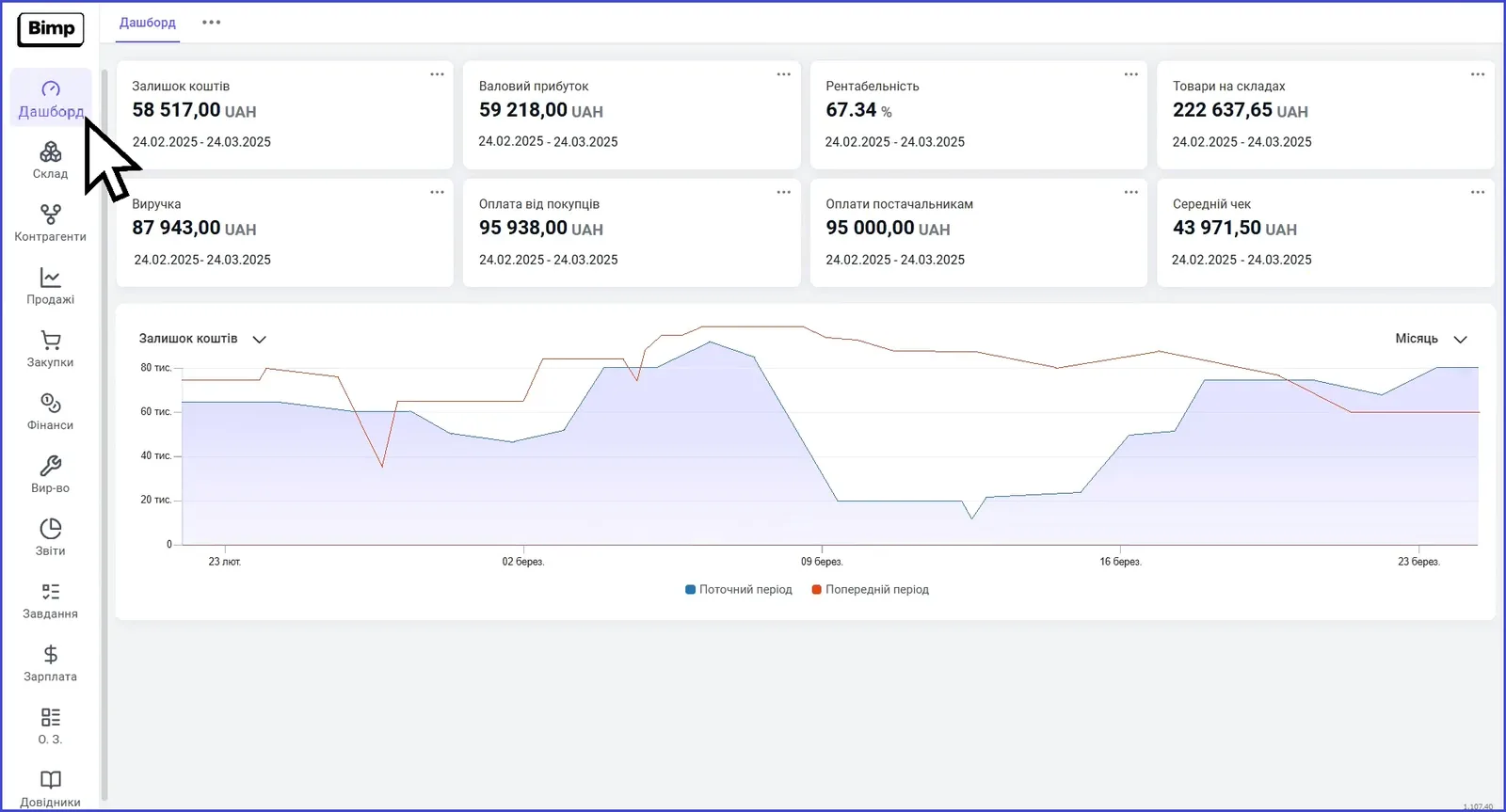
Дашборд — стартова сторінка, на якій видно стан бізнесу за обраний період. Плитки показують залишок коштів, валовий прибуток, рентабельність, вартість товарів на складах, виручку, оплати від покупців і постачальникам та середній чек. Графік порівнює поточний період із попереднім.
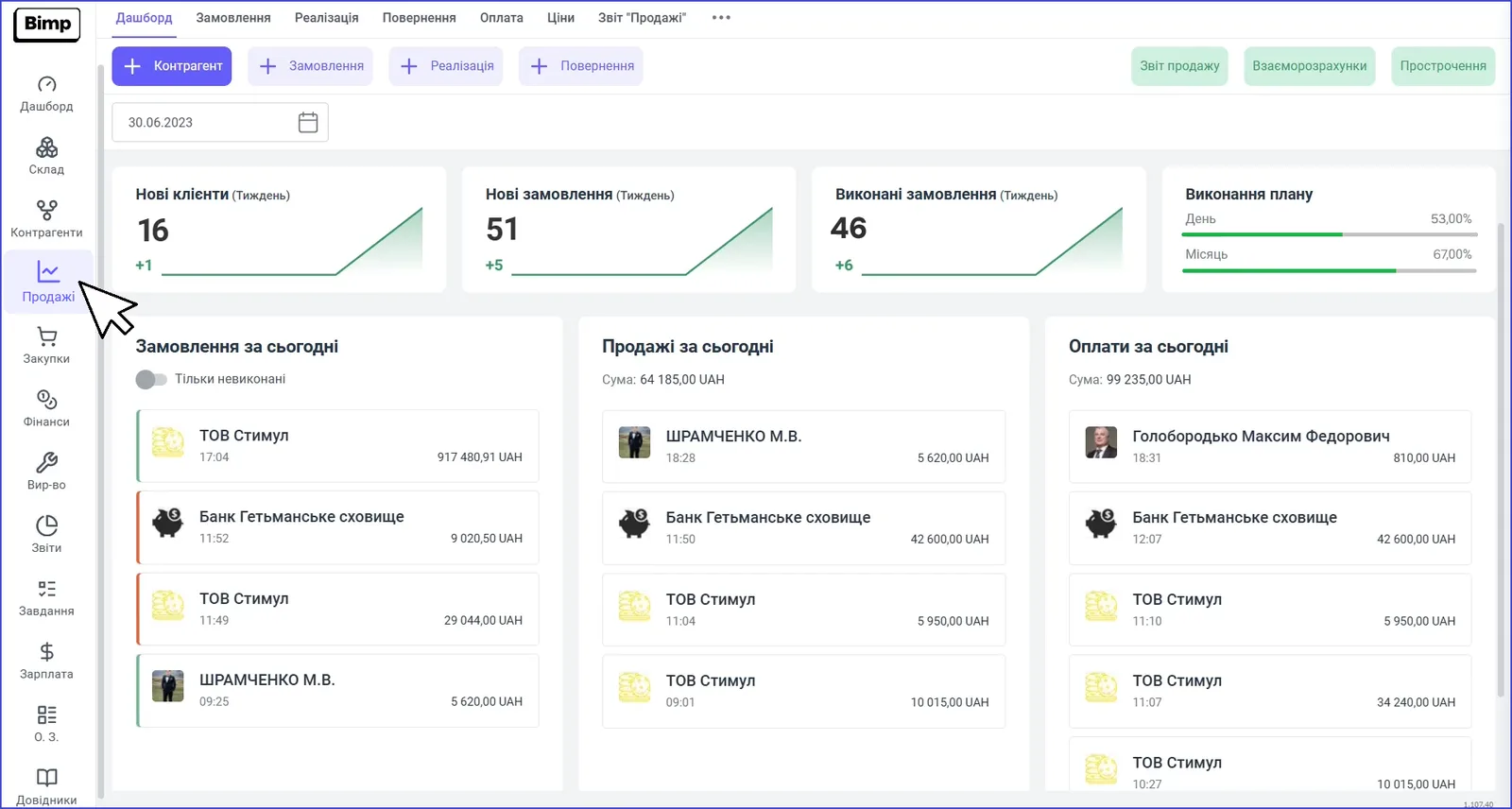
Окремий дашборд є і всередині модуля «Продажі»: нові клієнти, нові та виконані замовлення за тиждень, виконання плану за день і місяць, замовлення, продажі й оплати за сьогодні.
Склад, контрагенти і продажі
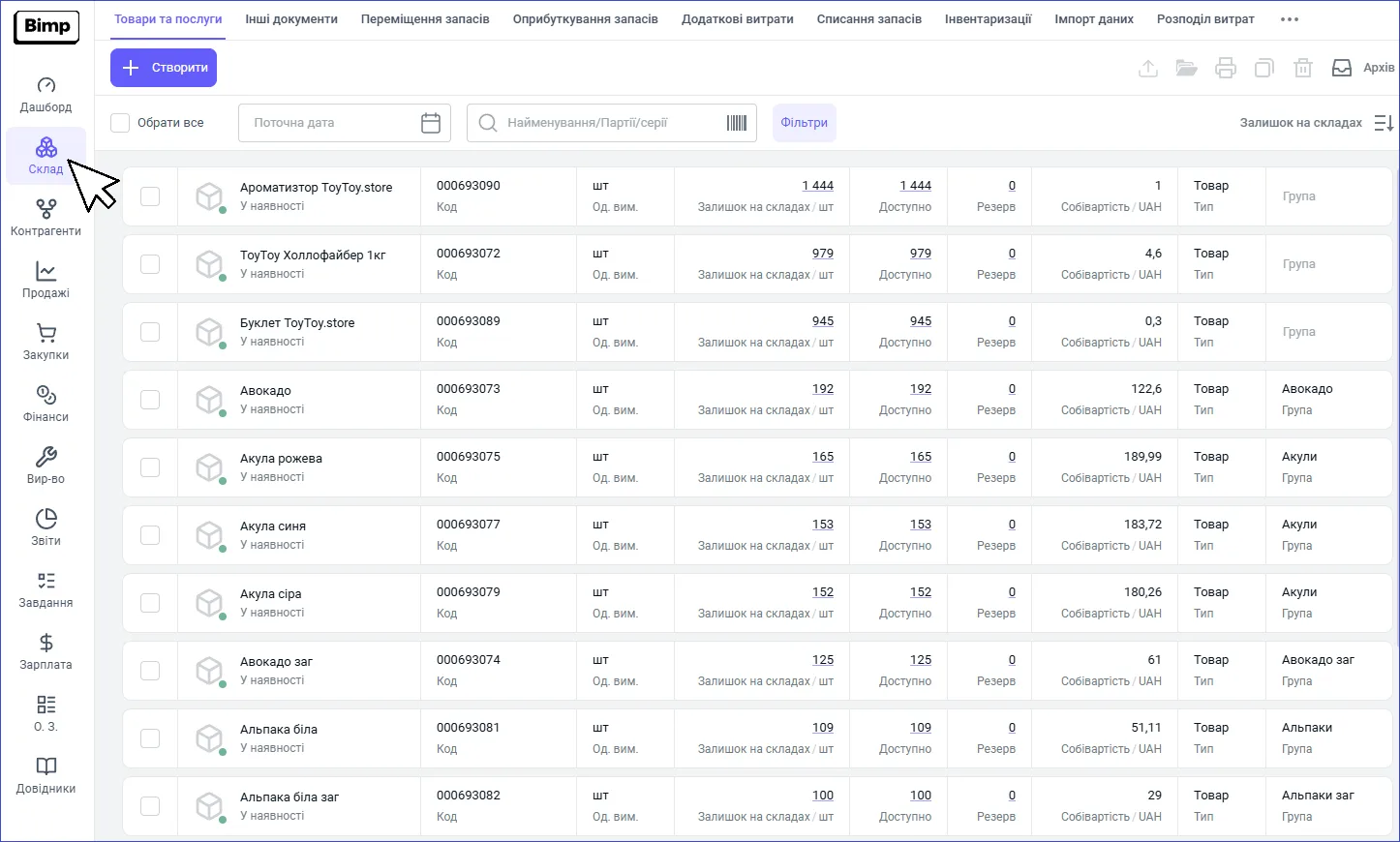
Склад — це робоча зона для контролю товарів. На вкладці «Товари та послуги» видно залишок на складах, доступну кількість, резерв і собівартість кожної позиції. Поруч розташовані вкладки «Переміщення запасів», «Оприбуткування запасів», «Додаткові витрати», «Списання запасів», «Інвентаризації», «Імпорт даних» і «Розподіл витрат».
Контрагенти зберігають дані про покупців і постачальників, а Продажі містять реєстр замовлень зі статусами замовлення, відвантаження й оплати, сумою, отримувачем і адресою доставки. Детальніше — у статтях Продаж від замовлення до оплати і Картка контрагента.
Закупки, фінанси, виробництво, звіти
Закупки керують постачанням товарів, сировини й послуг. Важливий елемент — планування закупівель, яке допомагає розрахувати потрібну кількість товару. Див. Закупівля від замовлення до оплати.
Фінанси контролюють платежі та рух коштів, завантаження даних з банків, платіжний календар і розрахунки з контрагентами.
Виробництво охоплює шлях від замовлення покупця до випуску готової продукції. Див. Виробництво в Bimp.
Звіти показують обсяги продажів, доходи і витрати, рух коштів та інші показники. Див. Звіти в Bimp.
Основні засоби і довідники
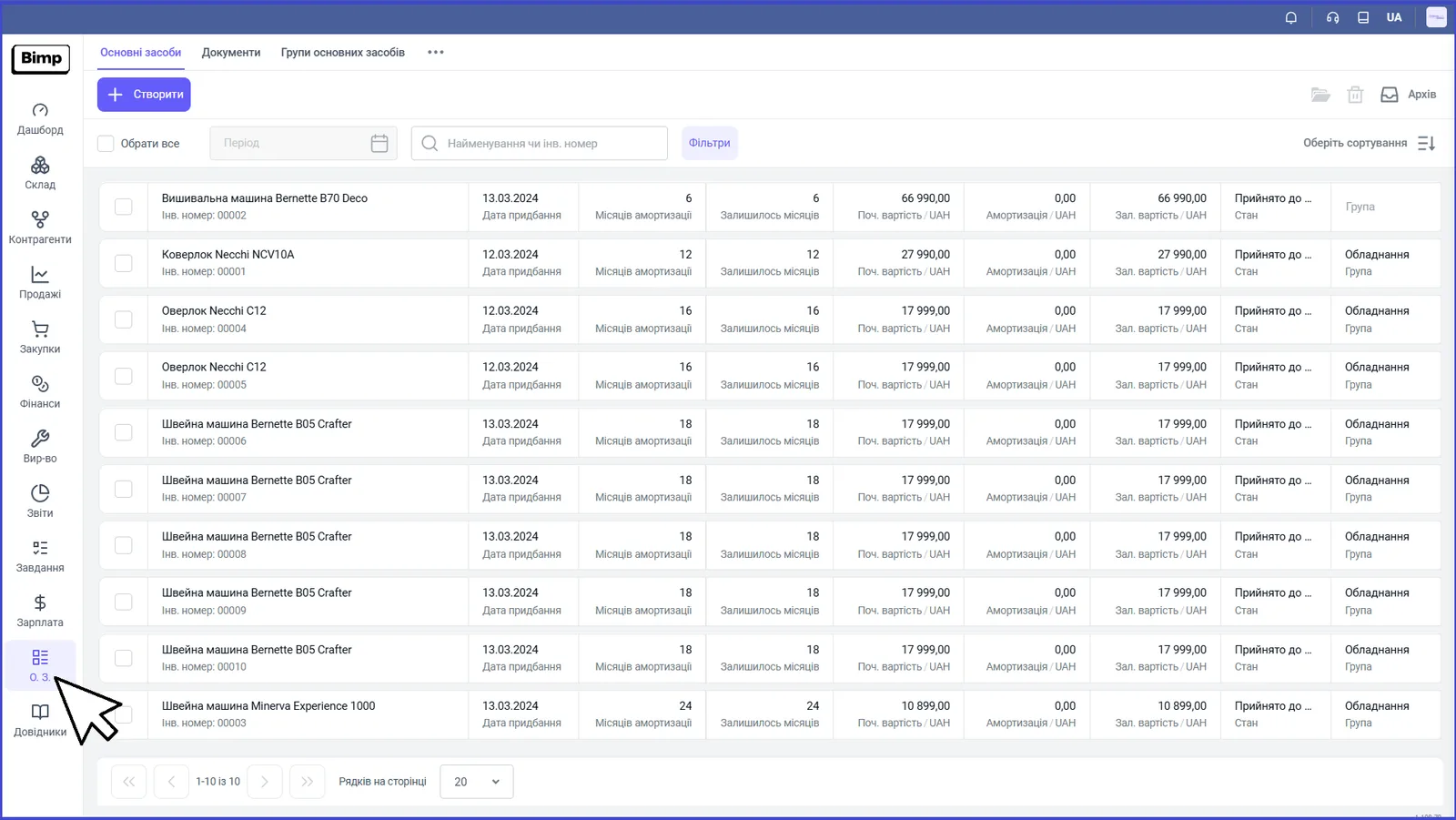
О. З. (основні засоби) — облік обладнання й майна, яке не входить до складу готової продукції, але використовується у виробництві та продажах. У реєстрі видно інвентарний номер, дату придбання, місяці амортизації, початкову і залишкову вартість, стан і групу.
Довідники — списки постійних даних, на які посилаються документи. Чим повніше вони заповнені, тим швидше створюються документи, але додавати записи можна і під час роботи. Що входить у довідники — у статті Довідники: що це і які бувають.
Налаштування і доступ
Параметри компанії відкриваються через іконку профілю у верхньому правому куті: вкладки «Компанія», «Додаткові поля», «Налаштування обліку», «Користувачі», «Ролі доступу», «Безпека», «Інтеграція», «Дата заборони змін» і «Персоналізація». Права доступу до модулів задаються за ролями — див. Ролі доступу.
З чого почати і в якому порядку налаштовувати систему — у статті Чекліст запуску.
Часті питання
Де в Bimp меню з модулями?
Ліворуч на екрані — вертикальна панель з іконками модулів: Дашборд, Склад, Контрагенти, Продажі, Закупки, Фінанси, Вир-во, Звіти, Завдання, Зарплата, О. З., Довідники. Усередині модуля вгорі розташовані вкладки його розділів.
З чого почати роботу в Bimp?
Зареєструйтеся, створіть компанію, налаштуйте облік, заповніть довідники і внесіть початкові залишки. Повний порядок кроків — у статті «Чекліст запуску».
Чи можна обмежити співробітнику доступ до окремих модулів?
Так. Доступ налаштовується за ролями: кожна роль визначає, які модулі й дії доступні користувачеві. Див. статтю «Ролі доступу».