
Звіт «Аналіз відвантажень за покупцями»: що ще не відвантажено
На цій сторінці
Звіт «Аналіз відвантажень за покупцями» порівнює замовлене, відвантажене і повернуте за замовленнями покупців і показує залишок до відвантаження в штуках і в сумі. Відкривається в меню «Звіти». За замовчуванням показує лише незакриті борги, закриті вмикаються чекбоксом «Показувати закриті борги».
Для чого звіт
Звіт «Аналіз відвантажень за покупцями» показує, наскільки виконано замовлення покупців: скільки замовлено, скільки фактично відвантажено, скільки повернуто і скільки ще належить відвантажити. Він допомагає складу і логістиці планувати відправки, а менеджеру — вчасно виявляти затримки, коли замовлення оплачене, але товар відвантажено частково.
Приклад: покупець замовив одну позицію на 5 000 UAH, відвантажень ще не було. У звіті замовлено 1 шт на 5 000 UAH, відвантажено 0 шт, залишилось відвантажити 1 шт на 5 000 UAH. Менеджер стежить за комплектацією, щоб не порушити строк за договором.
Дзеркальний звіт для закупівель — Аналіз надходжень за постачальниками.
Як сформувати
- Відкрийте Звіти → Аналіз відвантажень за покупцями.
- Натисніть Фільтри і в полі «Період» вкажіть проміжок часу.
- За потреби задайте інші фільтри.
- Оберіть «Групувати за» і «Деталізація по».
- Натисніть Сформувати звіт.
Загальні правила роботи з панеллю, шаблонами і завантаженням — у статті Звіти в Bimp: фільтри, групування, шаблони, експорт.
Показники
| Колонка | Що означає |
|---|---|
| «Покупці / Замовлення-рахунки» | Клієнт і його замовлення (рівні залежать від групування) |
| «Замовлено, к-сть» і «Замовлено, сума» | Кількість і вартість у замовленнях покупців |
| «Відвантажено, к-сть» і «Відвантажено, сума» | Що реально відвантажено документами «Продаж товарів, послуг» |
| «Повернуто, к-сть» і «Повернуто, сума» | Що повернув покупець |
| «Залишилось відвантажити, к-сть» і «Залишилось, сума» | Невиконана частина замовлення |
Фільтри і групування
| Фільтр | Призначення |
|---|---|
| «Період» | Період замовлень |
| «Покупець» | Конкретний клієнт |
| «Напрями діяльності», «Проєкт» | Продажі за напрямом або проєктом |
| «Договір» | Конкретний договір |
| «Замовлення-рахунок», «Продаж товарів, послуг» | Окремі документи |
| «Автор», «Відповідальний менеджер» | Результати за працівником |
«Групувати за»: покупці, замовлення-рахунки, номенклатури, документи, головний контрагент, відповідальний менеджер, автор. «Деталізація по»: замовлення-рахунки, номенклатури, документи, відповідальний менеджер, автор.
Перемикач «Показувати останнім рівнем: Документи» додає окремі документи замовлень і продажів, а «Валюта управлінського обліку» зводить усі суми до однієї валюти. Рядок «Пошук» над таблицею миттєво відфільтровує рядки за текстом.
Як читати цифри на прикладі
За липень 2026 року звіт згруповано за покупцями з деталізацією за замовленнями-рахунками.
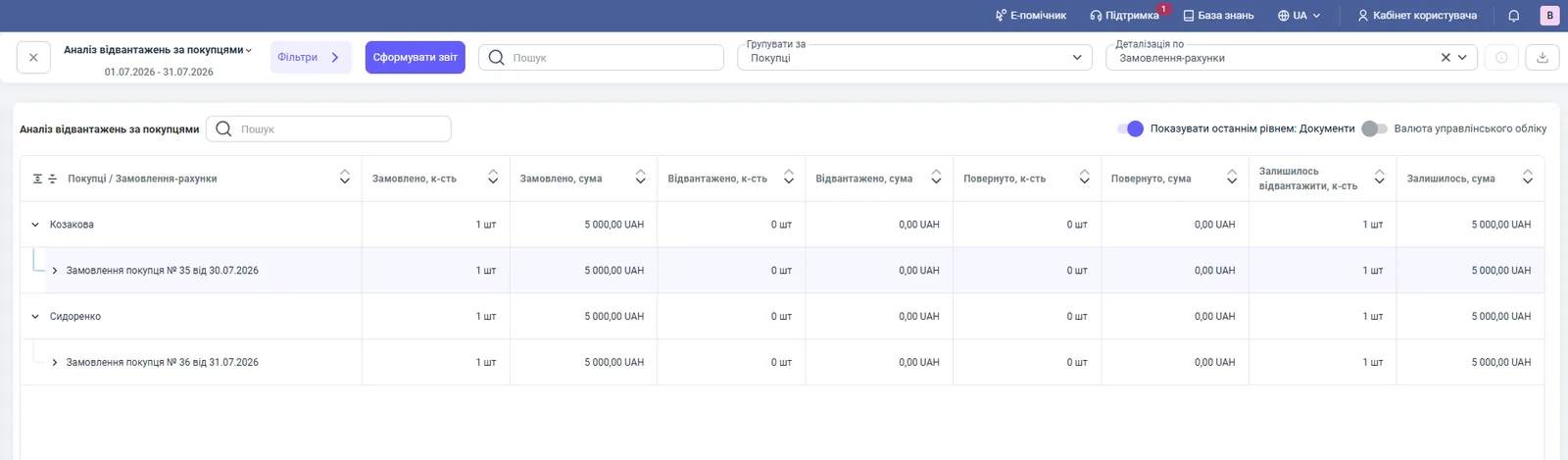
Покупці «Козакова» і «Сидоренко» мають по одному замовленню (№ 35 і № 36) на 1 шт і 5 000,00 UAH. Відвантажено 0 шт, повернуто 0 шт, тож «Залишилось відвантажити» дорівнює замовленому: 1 шт на 5 000,00 UAH. Це означає, що обидва замовлення очікують відвантаження і склад має їх скомплектувати.
Для кожного рядка діє співвідношення: замовлено − відвантажено + повернуто = залишилось відвантажити .
Чому цифри не збігаються
Замовлення немає в звіті. Замовлення закрите (усе відвантажено) — увімкніть «Показувати закриті борги»; або його дата не потрапляє у «Період».
Відвантаження є, а «Відвантажено» нульове. Документ «Продаж товарів, послуг» не проведений або створений без зв’язку із замовленням: звіт зіставляє відвантаження з замовленням через зв’язок документів. Перевірте вкладку «Зв’язки», див. Вкладка «Зв’язки».
Суми відрізняються від звіту «Продажі». «Продажі» показують лише відвантажене за період, а цей звіт — стан виконання замовлень. Борг покупця за грошима дивіться у звіті Взаєморозрахунки з покупцями.
Часті питання
Як побачити, які замовлення покупців ще не відвантажені?
Відкрийте «Звіти → Аналіз відвантажень за покупцями», оберіть період і натисніть «Сформувати звіт». Колонки «Залишилось відвантажити» показують кількість і суму невідвантаженого.
Чому в звіті немає замовлення, яке повністю відвантажено?
За замовчуванням звіт показує лише незакриті борги. Щоб побачити всі документи, увімкніть чекбокс «Показувати закриті борги» у нижній частині панелі «Фільтри».
Чи можна побачити конкретні документи продажу?
Так. Увімкніть перемикач «Показувати останнім рівнем: Документи» і розгорніть рядок замовлення.