
Звіт «Залишки товару з резервом»: вільний залишок на складі
На цій сторінці
Звіт «Залишки товару з резервом» показує по кожному складу і товару фактичний залишок і кількість у резерві на обрану дату; різниця між ними — кількість, яку ще можна продати. Щоб його сформувати, відкрийте «Звіти → Залишки товару з резервом» і натисніть «Сформувати звіт».
Для чого звіт «Залишки товару з резервом»
Звіт «Залишки товару з резервом» показує, скільки товару фізично є на складі і скільки з нього вже заброньовано під замовлення покупців. Він захищає від двох помилок:
- Перепродаж. Менеджер приймає замовлення на товар, який уже зарезервований за іншим клієнтом.
- Замороження капіталу. Товар лежить на складі, бо ніхто не бачить його реального вільного залишку.
Приклад. Клієнт хоче 50 дифузорів. Загальний залишок — 60 шт, але 20 шт у резерві за іншим замовленням. Вільно лише 40 шт, тож менеджер пропонує клієнтові 40 шт одразу, а решту — після поставки.
Загальні механіки звітів описано в статті Звіти в Bimp, а про те, як створюється резерв, — у статті Резервування товарів.
Які документи формують залишок і резерв
Звіт відображає стан на основі проведених документів.
| Документ | Вплив |
|---|---|
| Надходження товарів і послуг | збільшує залишок |
| Замовлення покупця | формує колонку «Резерв» |
| Продаж товарів, послуг | зменшує залишок при відвантаженні |
| Повернення товарів від покупця | збільшує залишок |
| Повернення товарів постачальнику | зменшує залишок |
Як сформувати звіт
Щоб побачити залишки з резервом, відкрийте звіт і натисніть кнопку формування.
- Відкрийте Звіти → Залишки товару з резервом.
- За потреби відкрийте панель Фільтри і задайте дату, склад або номенклатуру.
- Натисніть Сформувати звіт.
Без змін фільтрів звіт формується на поточні дату й час, тобто показує ситуацію «тут і зараз». Для швидкого пошуку артикула або назви використовуйте поле «Пошук» на верхній панелі.
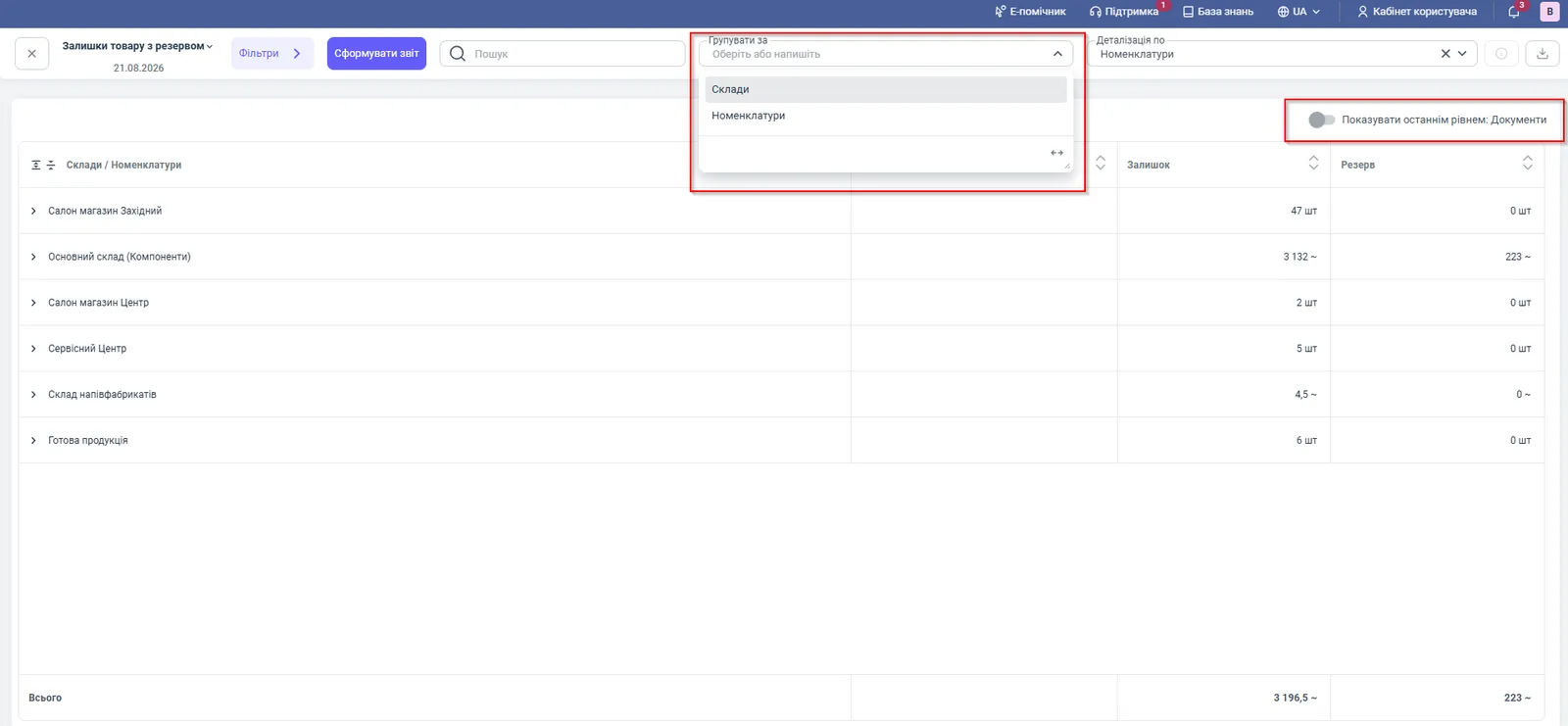
Показники
У звіті дві числові колонки:
| Колонка | Що означає |
|---|---|
| «Залишок» | фактична кількість товару, прийнята на склад |
| «Резерв» | кількість, заброньована під замовлення покупців; її не можна продати повторно |
Рядок «Всього» підсумовує залишок і резерв по всіх рядках. Вільний залишок у звіті окремою колонкою не виводиться: рахуйте його як «Залишок» мінус «Резерв».
Фільтри і групування
| Параметр | Значення |
|---|---|
| Фільтр «Дата» | дата обліку, на яку потрібні залишки |
| Фільтр «Склад» | залишки на одному складі, наприклад «Основний склад» |
| Фільтр «Номенклатура» | статус конкретного товару |
| «Групувати за» | «Склади» (за замовчуванням) або «Номенклатури» |
| «Деталізація по» | «Номенклатури» — повний список товарів з кодами |
| Перемикач «Показувати останнім рівнем: Документи» | показує первинні документи, що створили резерв або рух |
Обрані налаштування можна зберегти шаблоном — див. Звіти в Bimp.
Як читати цифри: приклад
Нехай звіт згруповано за складами. Рядок «Основний склад (Компоненти)» має залишок 3 132 і резерв 223. Вільно для нових продажів 3 132 − 223 = 2 909. На складі «Салон магазин Захід» залишок 47 шт і резерв 0 шт — увесь залишок вільний. Підсумок «Всього» складає 3 196,5 залишку і 223 резерву.
Чому цифри не збігаються
Залишок є, а продати не виходить. Імовірно, товар у резерві. Розгорніть рядок до документів і подивіться, за яким замовленням покупця він зарезервований.
Резерв більший, ніж очікуєте. Резерв зберігається, поки замовлення не скасоване, не відвантажене або не завершився термін резерву — див. Резервування товарів.
Залишок відрізняється від звіту «Рух товарів». Цей звіт показує поточний залишок на одну дату, тоді як «Рух товарів» — залишок на початок і кінець періоду. Для порівняння виставте однакову дату.
Нема розбивки по місцях зберігання. Звіт показує залишки на рівні складу й номенклатури без складських адрес; вільні комірки дивіться у звіті «Місця зберігання без залишків».
Часті питання
Як порахувати, скільки товару можна продати?
Відніміть колонку «Резерв» від колонки «Залишок». Наприклад, залишок 60 шт і резерв 20 шт означають, що вільно 40 шт.
На яку дату формується звіт?
За замовчуванням на поточну дату і час відкриття звіту. У фільтрі «Дата» можна обрати іншу дату обліку.
Як побачити, за яким замовленням зарезервовано товар?
Увімкніть перемикач «Показувати останнім рівнем: Документи» — під рядком товару з'являться документи, що створили резерв.