
Проформа-інвойс і пакувальний лист для експорту
На цій сторінці
Проформа-інвойс і пакувальний лист Bimp формує із замовлення покупця. Один раз заповніть міжнародні реквізити організації, англійські назви, вагу й коди УКТЗЕД товарів та реквізити іноземного клієнта; далі збережіть замовлення, натисніть значок принтера й оберіть потрібну форму.
Що потрібно для проформи і пакувального листа
Проформа-інвойс (Proforma Invoice) — попередній рахунок для іноземного покупця; пакувальний лист (Packing List) — перелік місць, ваги нетто й брутто для митниці та перевізника. Bimp формує обидва документи із замовлення покупця. Дані підтягуються з карток організації, товарів і контрагента, тому ці довідники заповнюють один раз.
Приклад. Компанія «WoodCraft UA» експортує дерев’яний декор до Німеччини. Після одноразового заповнення карток менеджер створює замовлення й одним натисканням друкує пакет документів замість ручного Excel.
Як налаштувати довідники
Реквізити вашої компанії
Реквізити продавця беруться з картки організації.
- Відкрийте Довідники → Організації і картку вашої компанії.
- Перейдіть на вкладку «Міжнародні реквізити».
- Заповніть англійською: «Legal Name» (юридична назва), «Legal Address», «Director’s Full Name» (ПІБ директора латиницею), «Bank Accounts» (SWIFT, IBAN, назва банку).
Картки товарів
Для кожного товару на експорт заповніть:
- Вкладка «Головне»: «Країна походження» (наприклад, Ukraine).
- Вкладка «Габарити»: «Вага нетто, кг» (товар без упаковки) і «Вага брутто, кг» (з упаковкою).
- Вкладка «Друк»: «Міжнародна назва товару» (англійською, як в інвойсі) і код «УКТЗЕД».
Загальні правила створення карток — Товари та послуги.
Картка іноземного клієнта
Відкрийте Довідники → Контрагенти і картку клієнта. Заповніть міжнародні реквізити (назва, адреса, банківські дані) англійською — див. Картка контрагента.
Як заповнити замовлення для експорту
Створіть замовлення покупця, оберіть іноземного контрагента і додатково заповніть:
- Доставка. «Одержувач» (якщо відрізняється від покупця), «Адреса доставки», «Умови поставки» за Incoterms, «Місце вивантаження» (порт, місто або країна).
- Оплата. «Умови оплати» вільним текстом, наприклад «100% prepayment» або «50% before shipment, 50% after».
- Таблиця товарів. Колонки «Вага нетто» і «Вага брутто» рахуються автоматично (вага одиниці × кількість), їх можна змінити вручну.
Ручна зміна ваги в замовленні не змінює вагу в картці товару — зручно, коли поставка йде з додатковим пакуванням.
Як роздрукувати проформу-інвойс і пакувальний лист
- Збережіть замовлення покупця. Якщо не зберегти, у формі будуть старі дані.
- Натисніть значок принтера на верхній панелі.
- Оберіть форму: Proforma invoice, Проформа-інвойс (розширений) або Пакувальний лист.
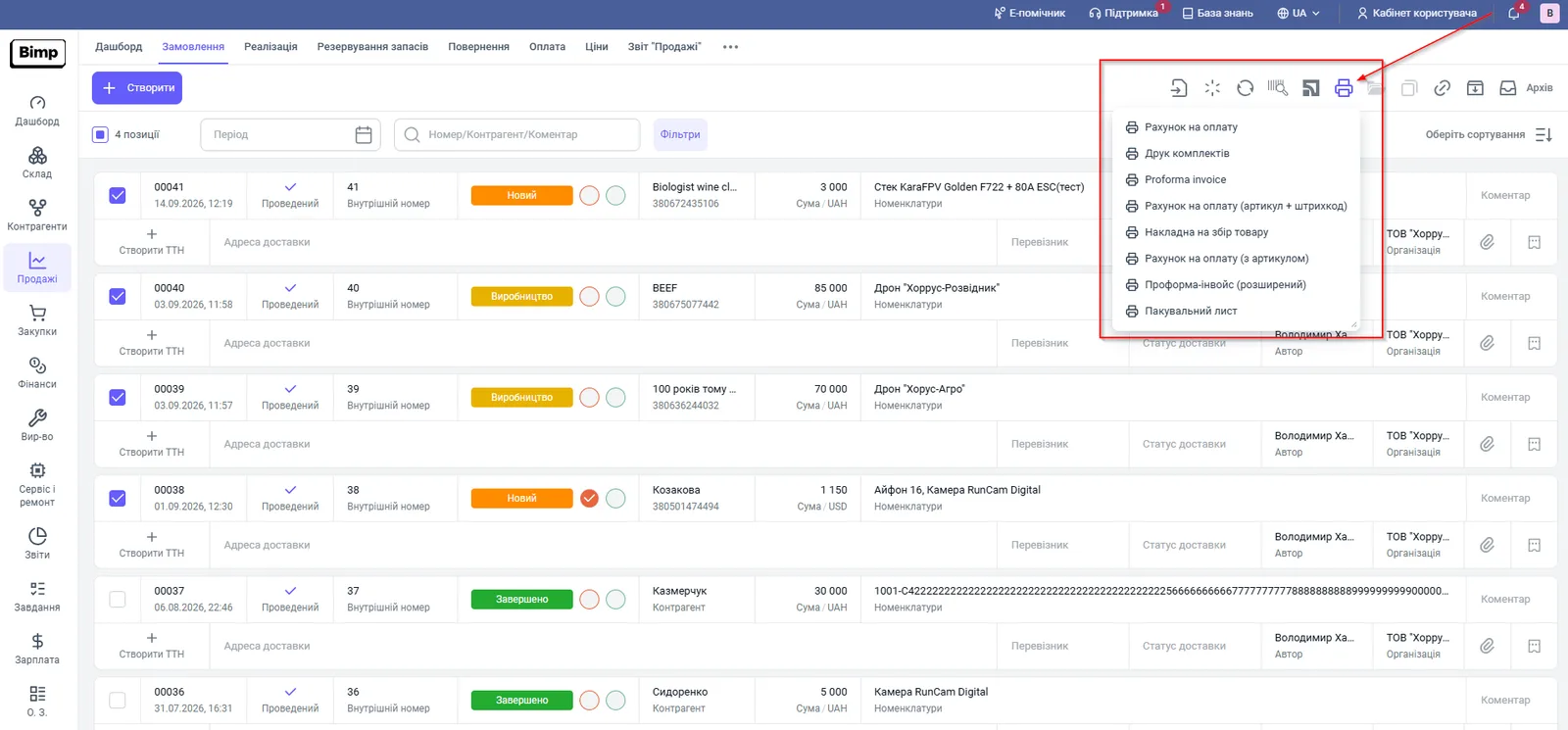
Bimp створить PDF, готовий до відправки клієнту чи брокеру. Ті самі форми можна надрукувати одразу для кількох замовлень — див. Масовий друк документів. Решту форм описано в статті Друк рахунку, видаткової накладної та експорт в Excel.
Часті питання
Які документи для експорту можна надрукувати із замовлення?
У меню друку замовлення покупця є «Proforma invoice», «Проформа-інвойс (розширений)» і «Пакувальний лист».
Чому в проформі старі дані після змін у замовленні?
Друк бере дані останнього збереження. Збережіть замовлення перед друком.
Чи змінить ручне коригування ваги в замовленні вагу в картці товару?
Ні. Вага в замовленні редагується окремо від картки товару — це зручно, якщо в поставці є додаткове пакування (палети, обрешітка).
Про це в Bimp: Продажі в Bimp