
Продаж товару, якого немає на складі: рахунок і бронювання
На цій сторінці
Товар, якого немає на складі, продають двома способами. Простий: виставити замовлення покупця з резервом 0, прийняти оплату і відвантажити товар після надходження. Автоматичний: увімкнути «Бронювання товарів» і створити замовлення постачальнику на підставі замовлення покупця — товар зарезервується під клієнта в момент надходження.
Коли потрібен цей сценарій
Цей сценарій потрібен, коли клієнт готовий купити товар, якого зараз немає на складі: він у дорозі або це попереднє замовлення. Є два способи, залежно від того, чи потрібна автоматика.
| Спосіб | Коли обирати | Що відбувається при надходженні |
|---|---|---|
| Рахунок без резерву | рідкі передзамовлення, не треба прив’язувати закупівлю до клієнта | нічого автоматично; продаж створюють вручну |
| Бронювання | торгівля під замовлення, закупівля «під клієнта» | товар сам резервується під замовлення покупця |
Чому не можна просто створити замовлення з резервом. Bimp за замовчуванням намагається зарезервувати весь доданий товар. Якщо залишок 0, виникає конфлікт: у звітах з’являється «віртуальний мінус» або замовлення не проводиться, а закупник може подумати, що товар є, бо він «в резерві». Детальніше про причини — у статті Товар не резервується.
Як виставити рахунок без резерву
Щоб виставити рахунок на товар, якого немає, створіть замовлення покупця з нульовим резервом. Замовлення зафіксує борг клієнта (гроші) і ваш борг (товар), але не торкнеться залишків.
Приклад. Компанія очікує партію шоломів, на складі їх 0 шт. Клієнт просить рахунок на передоплату. Менеджер створює замовлення з резервом 0, клієнт оплачує, а після надходження шоломів менеджер оформлює відвантаження.
- Якщо ви часто працюєте з передзамовленнями, вимкніть авторезервування для всієї компанії: Налаштування компанії → Налаштування обліку, перемикач «Резервування товарів (Замовлення покупця)» — вимкнено. Тепер у нових замовленнях колонка «Резерв» буде 0.
- Відкрийте Продажі → Замовлення і створіть замовлення покупця. Оберіть «Покупця» та «Договір».
- На вкладці «Товари, послуги» додайте товар і вкажіть «Кількість». Якщо авторезервування ввімкнене, Bimp продублює кількість у колонку «Резерв» — змініть її на 0.
- Збережіть замовлення.
Після збереження з замовлення можна надрукувати рахунок на оплату (Друк рахунку) і створити «Оплату від покупця» (Оплата від покупця).
Що робити, коли товар надійшов
- Оприбуткуйте товар прибутковою накладною.
- Відкрийте старе замовлення і створіть на його підставі документ «Продаж товарів, послуг» — див. Відвантаження.
- Товар спишеться зі складу за фактичною наявністю.
Якщо потрібно спершу притримати товар, не продаючи його одразу, зарезервуйте його документом «Резервування запасів» на підставі замовлення — див. Резервування товарів.
Як налаштувати бронювання
Бронювання пов’язує замовлення покупця із закупівлею: товар резервується під клієнта автоматично, щойно надходить на склад. Це зручно, якщо ви працюєте під замовлення і купуєте лише те, що вже продано.
Приклад. Клієнт замовив ексклюзивну кавомашину, яку компанія не тримає на складі. Менеджер створює замовлення покупця, на його підставі — замовлення постачальнику. Коли кавомашина надходить на склад, Bimp сам закріплює її за цим клієнтом, і інший менеджер її не продасть.
Крок 1. Увімкніть бронювання
- Відкрийте Налаштування компанії → Налаштування обліку.
- Увімкніть перемикач «Бронювання товарів (Замовлення покупця)».
- Натисніть Зберегти зміни у правому верхньому куті.
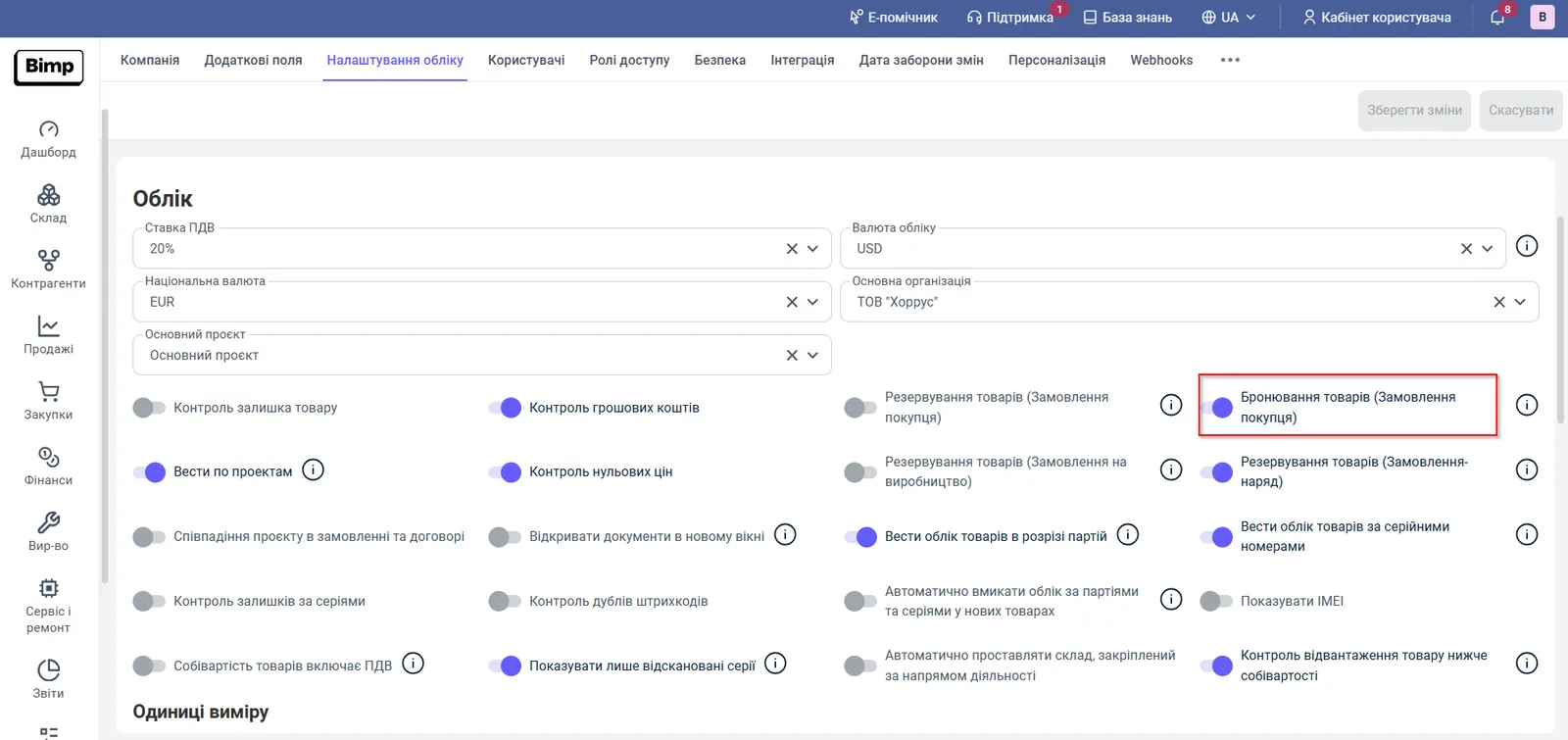
Без цього перемикача Bimp не зв’язує документи закупівлі із замовленнями клієнтів, і автоматичного резервування не буде.
Крок 2. Прийміть замовлення від покупця
- Створіть у Продажі замовлення покупця: клієнт, склад і товари, яких наразі немає (доступний залишок 0).
- Проведіть документ. Замовлення зафіксує потребу в товарі.
Крок 3. Створіть замовлення постачальнику на підставі
- У замовленні покупця скористайтеся створенням документа на підставі (Створення документа на підставі) і оберіть «Замовлення постачальнику».
- Позиції, кількості та зв’язок із замовленням покупця перенесуться автоматично.
- Надішліть замовлення постачальнику і чекайте на доставку. Про документ — у статті Замовлення постачальнику.
Крок 4. Оформіть надходження на підставі замовлення постачальнику
- Коли товар приїхав, створіть на підставі замовлення постачальнику документ «Надходження товарів і послуг» (Надходження товарів і послуг).
- Проведіть його. Bimp розпізнає зв’язок із замовленням покупця і одразу ставить товар у резерв під це замовлення.
- Для відвантаження створіть на підставі замовлення покупця документ «Продаж товарів, послуг».
Послідовність документів: замовлення покупця, замовлення постачальнику (на підставі), надходження (на підставі), продаж.
Часті питання
Як виставити рахунок на товар, якого немає на складі?
Створіть замовлення покупця і встановіть у колонці «Резерв» значення 0 (або вимкніть авторезервування в налаштуваннях обліку). Замовлення не резервує товар, але з нього друкується рахунок і створюється оплата від покупця.
Чим бронювання відрізняється від резервування?
Резервування закріплює товар, який уже є на складі. Бронювання діє наперед: замовлення покупця пов'язується із замовленням постачальнику, і товар автоматично резервується під клієнта, щойно його оприбутковано.
Чому після надходження товар не зарезервувався під клієнта?
Імовірно, надходження створили окремим документом, а не на підставі замовлення постачальнику, пов'язаного із замовленням покупця. Тоді товар потрапляє у вільний залишок, і його треба резервувати вручну.
Що робити, коли товар надійшов, а замовлення було без резерву?
Відкрийте те замовлення і створіть на його підставі документ «Продаж товарів, послуг». Товар спишеться зі складу за фактичною наявністю.
Про це в Bimp: Продажі в Bimp