
Налаштування Екосистеми: з'єднання постачальника і продавця
На цій сторінці
Щоб з'єднати постачальника (комітента) і продавця (комісіонера) в Екосистемі, потрібно п'ять кроків: продавець вмикає облік по партіях і «Отримання товарів для продажу», постачальник — «Передачу товарів для продажу», сторони обмінюються ID компаній і створюють контрагентів, а продавець створює спільний склад з доступом для постачальника.
Що потрібно для з’єднання двох акаунтів
Для з’єднання потрібні два акаунти Bimp: постачальника (комітента) і продавця (комісіонера). Продавець налаштовує свою базу першим, потім налаштовує свою базу постачальник, далі сторони обмінюються ID компаній і створюють одна одну в контрагентах. Про ролі сторін і призначення Екосистеми див. Екосистема Bimp.
Приклад. Виробник (компанія А) хоче передати партію товару шоуруму (компанія Б) і бачити його продажі. Для цього компанії обмінюються ID і налаштовують спільний склад.
Крок 1. Налаштуйте продавця (комісіонера)
Продавець вмикає облік товарів по партіях і отримання товарів для продажу.
-
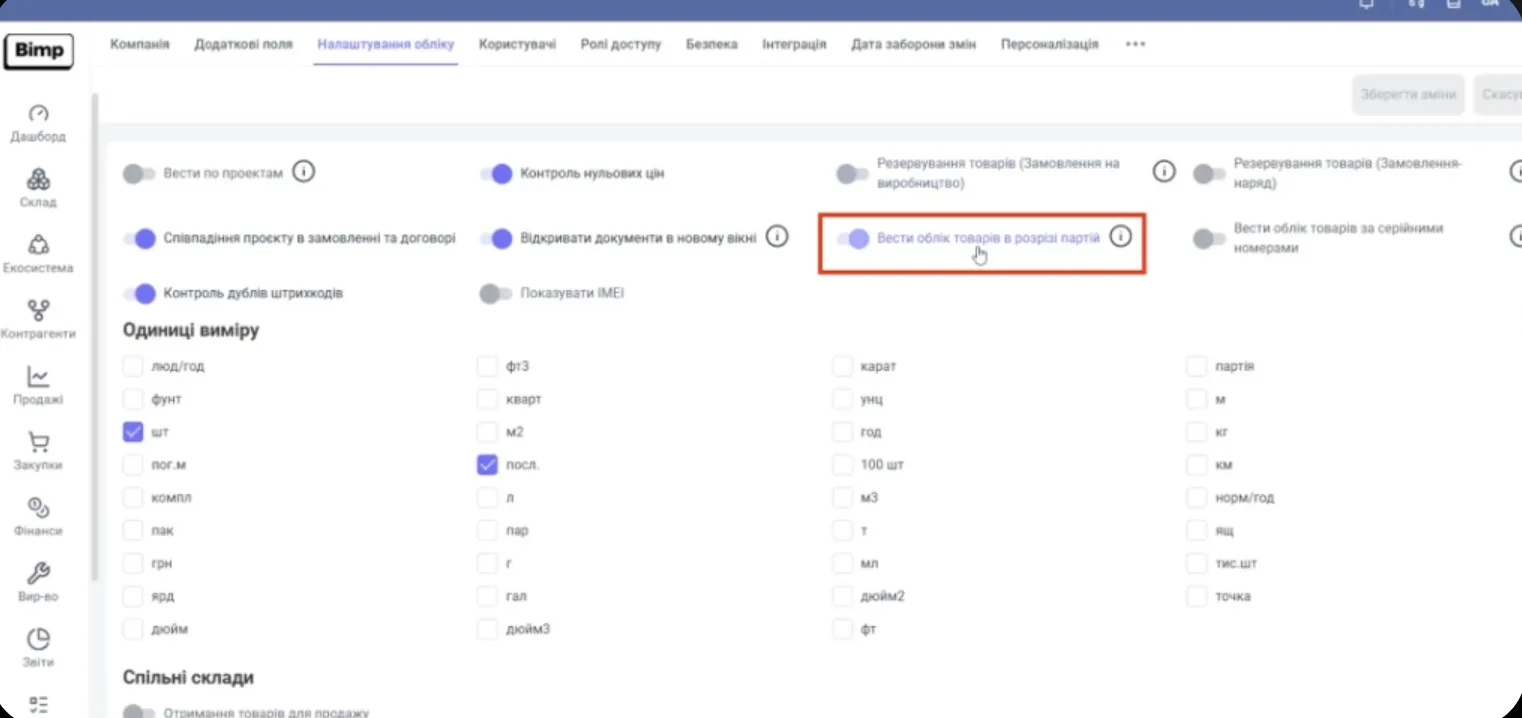
Відкрийте Налаштування компанії → Налаштування обліку.
-
Увімкніть перемикач «Вести облік товарів в розрізі партій».
-
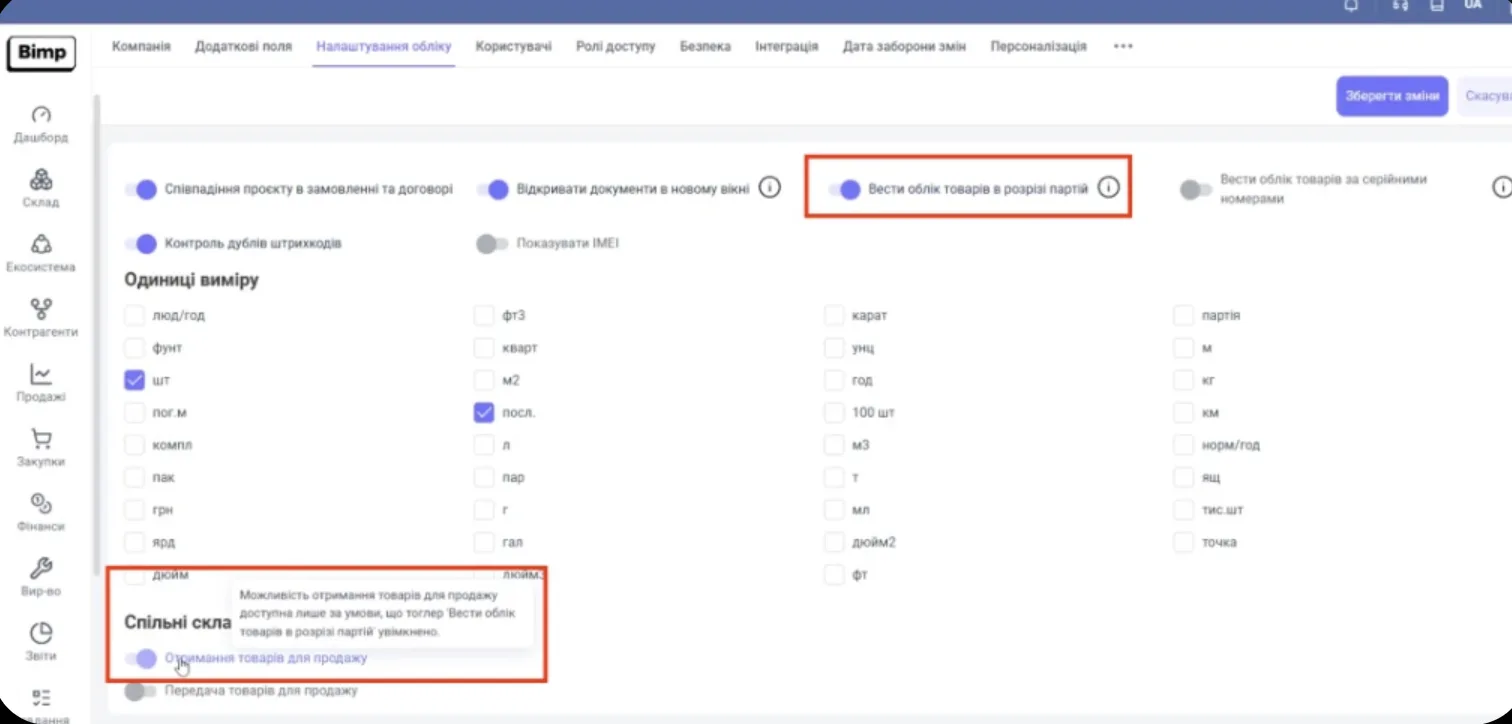
Унизу сторінки в блоці «Спільні склади» увімкніть «Отримання товарів для продажу».
-
Натисніть Зберегти зміни.
Крок 2. Налаштуйте постачальника (комітента)
Постачальник вмикає передачу товарів для продажу.
-
Відкрийте Налаштування компанії → Налаштування обліку.
-
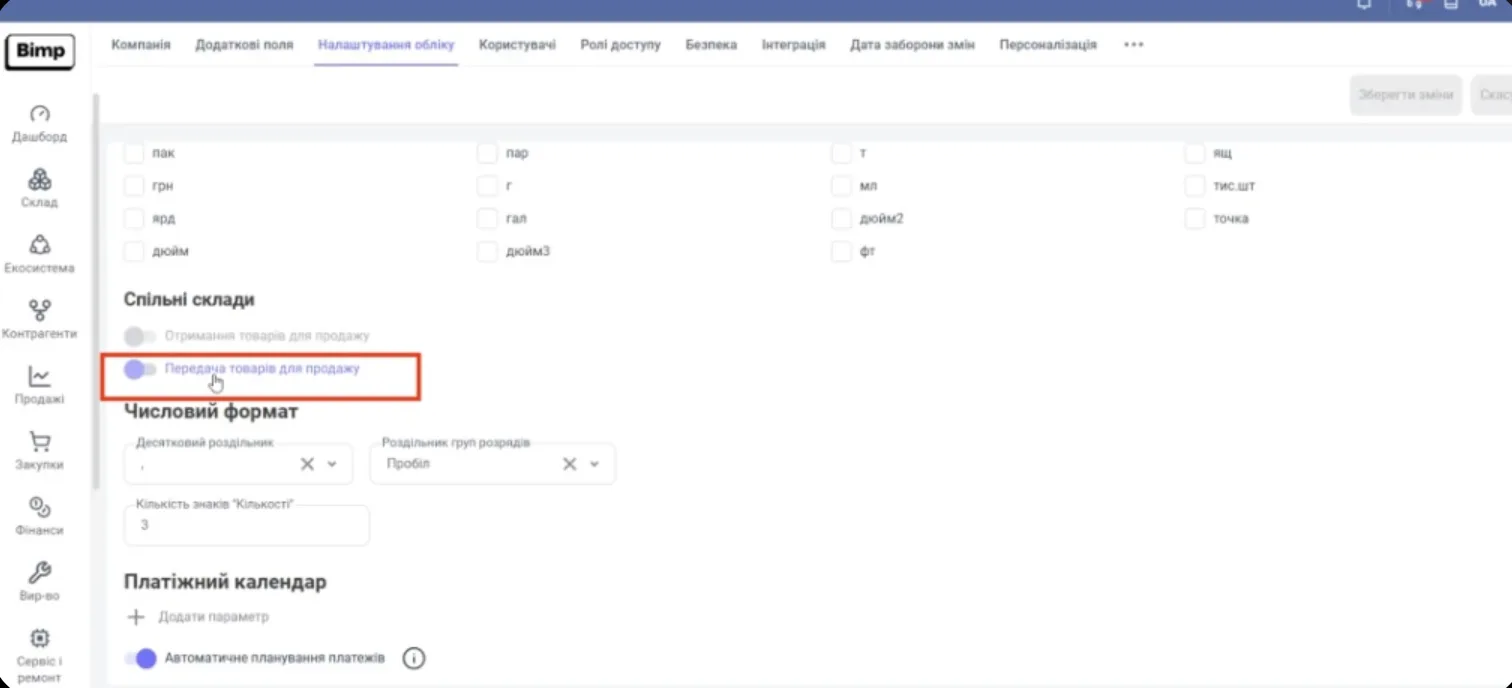
У блоці «Спільні склади» увімкніть «Передача товарів для продажу».
-
Натисніть Зберегти зміни.
Облік по партіях у постачальника вмикати не обов’язково. Загальний опис параметрів обліку — у статті Налаштування обліку.
Крок 3. Обміняйтеся ID компаній і створіть контрагентів
Щоб акаунти «побачили» одне одного, кожна сторона заводить партнера як контрагента і вносить у нього ID компанії партнера.
-
Кожна сторона відкриває Налаштування компанії → Компанія і копіює код із поля «ID Компанії». Передайте його партнеру через месенджер.
-
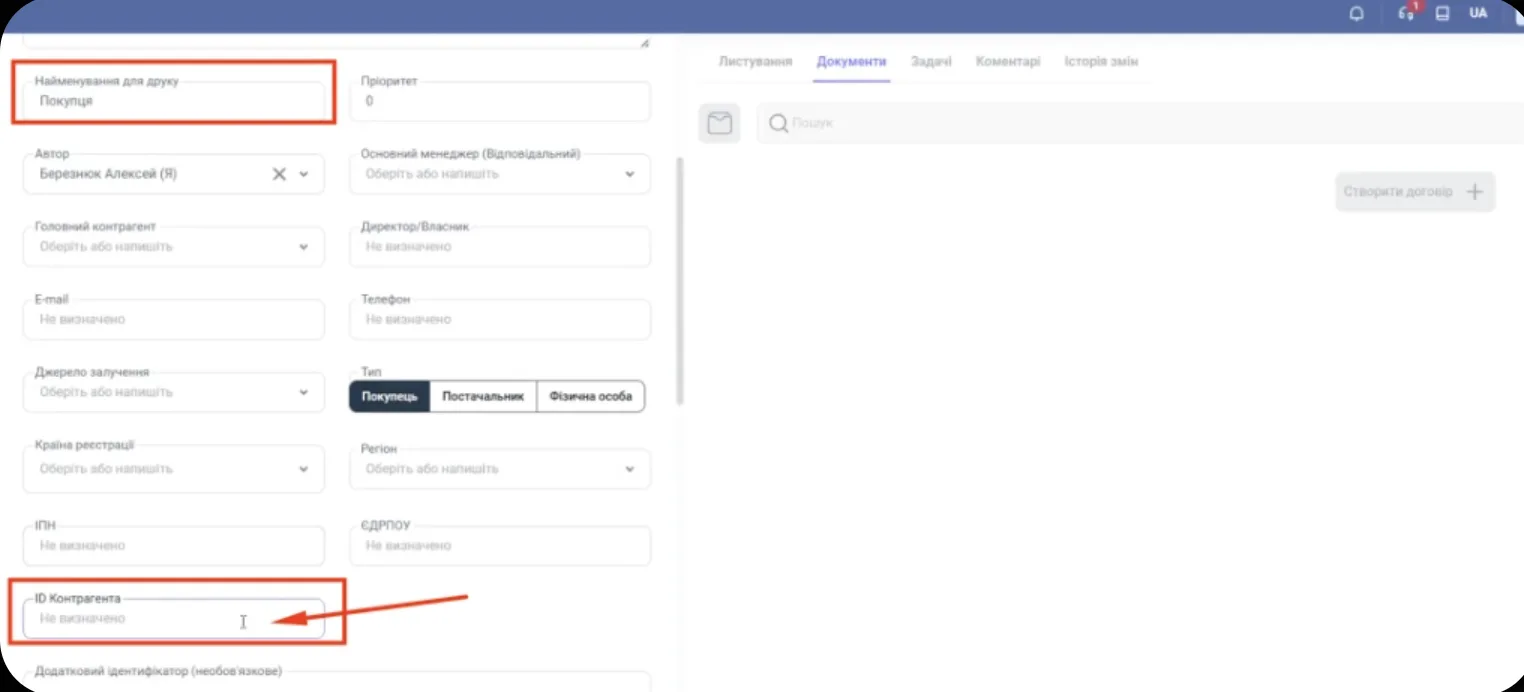
У постачальника створіть контрагента: назва магазину партнера, тип «Покупець», у полі «ID Контрагента» — ID компанії продавця.
-
У продавця створіть контрагента: назва виробника, тип «Постачальник», у полі «ID Контрагента» — ID компанії постачальника.
-
Збережіть обидві картки.
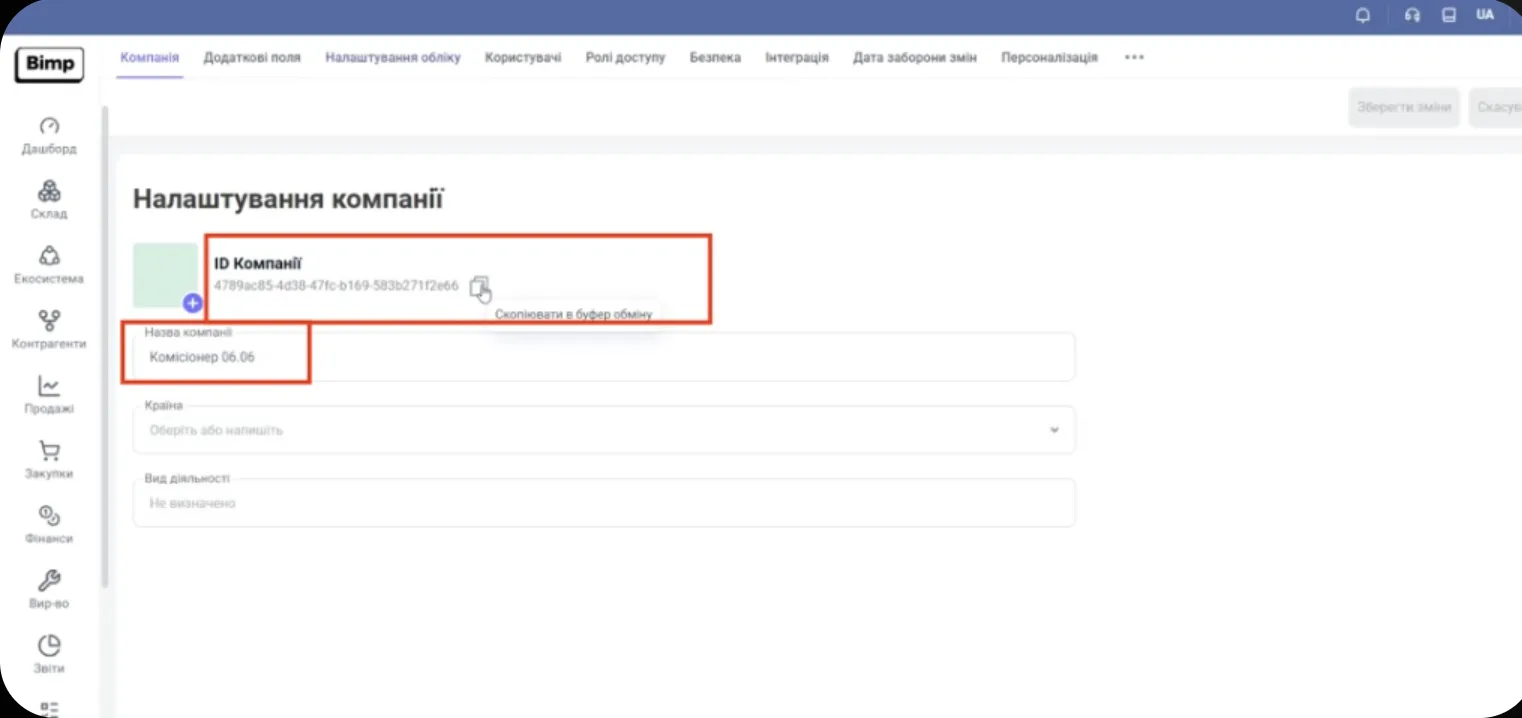
Докладно про картку контрагента — Картка контрагента та адреси. Для розрахунків знадобиться також договір — він визначає валюту боргу, див. Ціни та собівартість в Екосистемі.
Крок 4. Створіть спільний склад (продавець)
Спільний склад створює продавець, щоб постачальник бачив залишки.
-
Відкрийте довідник складів і натисніть Створити — див. Склади і магазини.
-
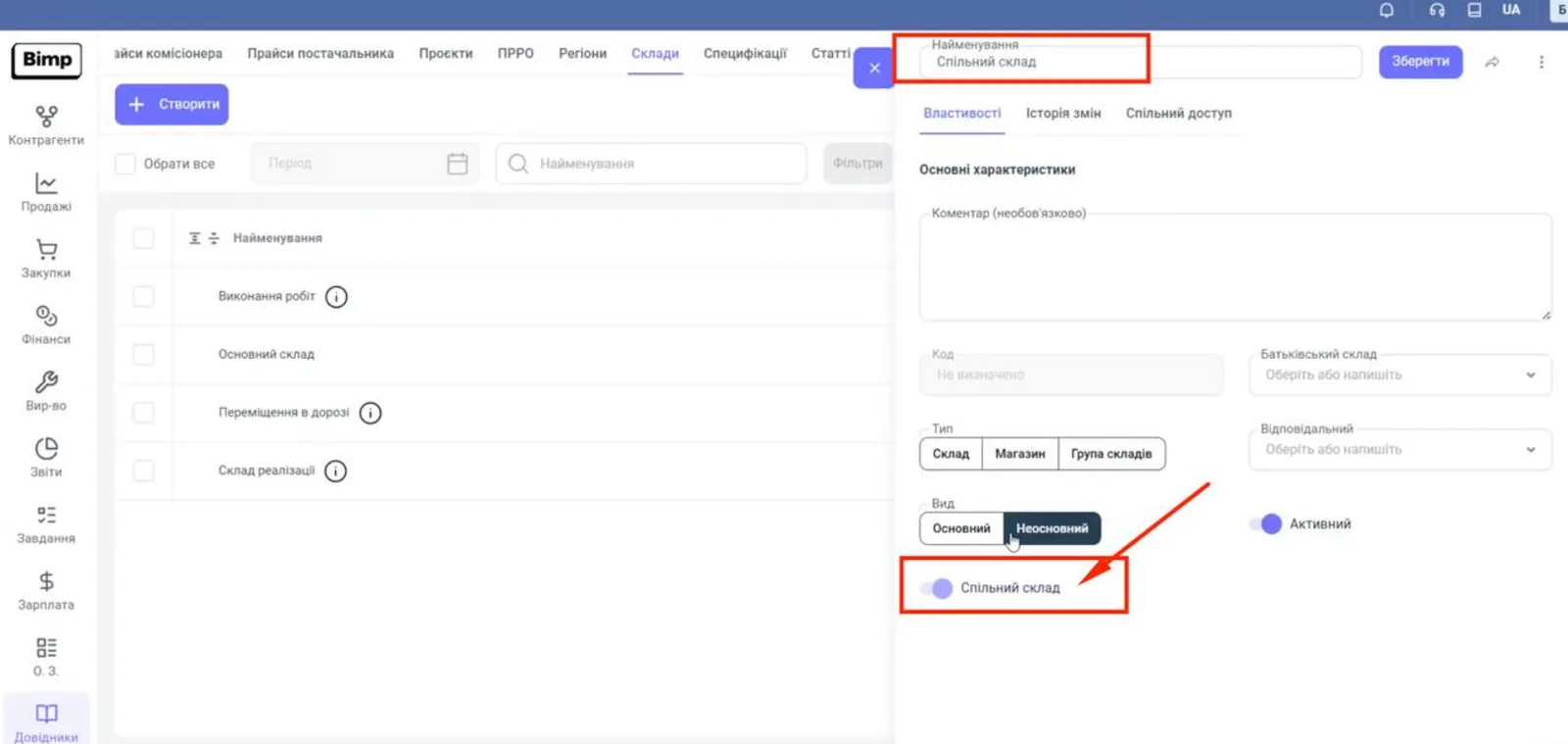
Введіть назву, наприклад «Спільний склад».
-
Увімкніть перемикач «Спільний склад».
-
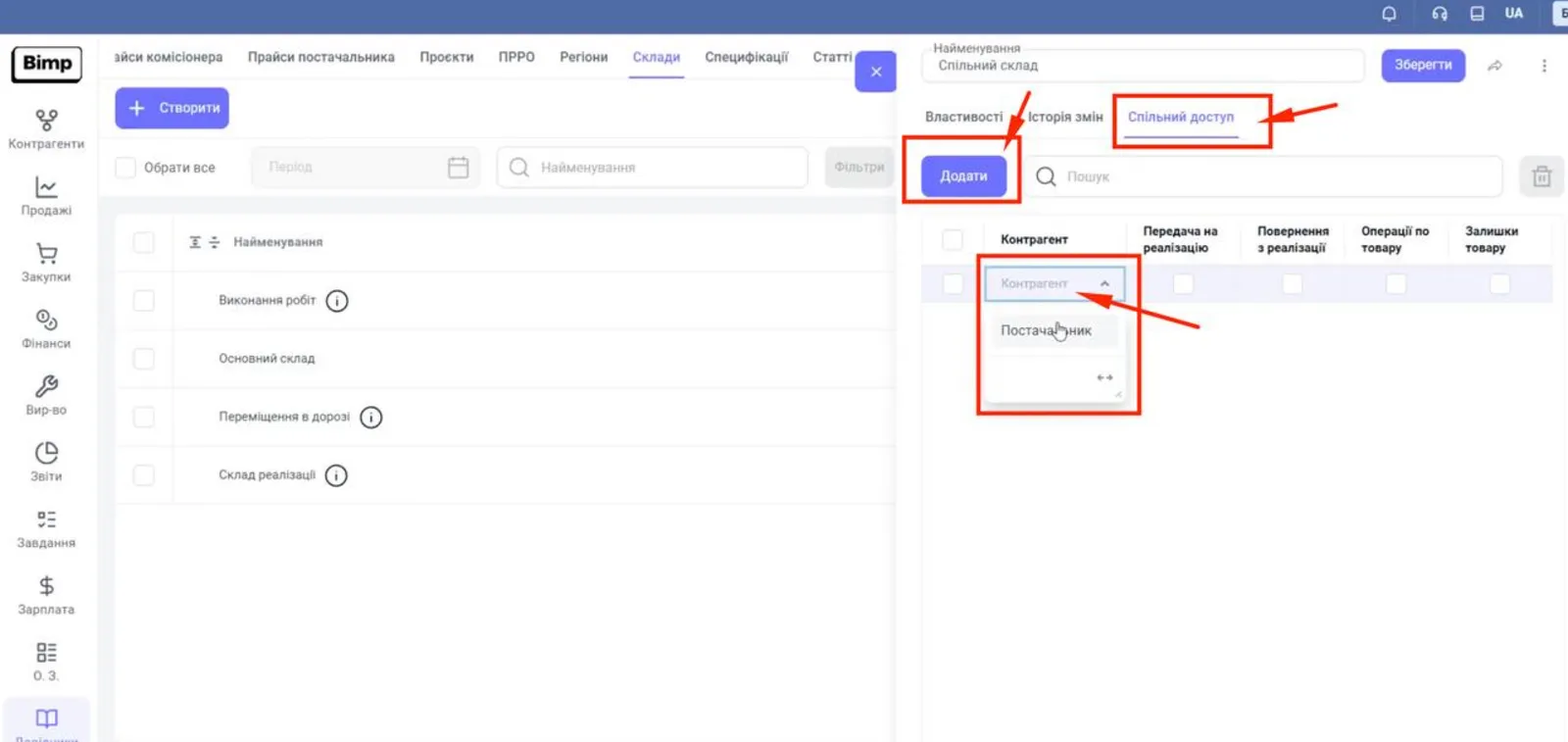
Перейдіть на вкладку «Спільний доступ», що з’явилась, натисніть Додати і оберіть у колонці «Контрагент» постачальника з кроку 3.
-
Збережіть склад.
Крок 5. Перевірте результат
Після збереження в постачальника у списку складів автоматично з’являється спільний склад продавця. Його можна обирати в документах передачі товарів.
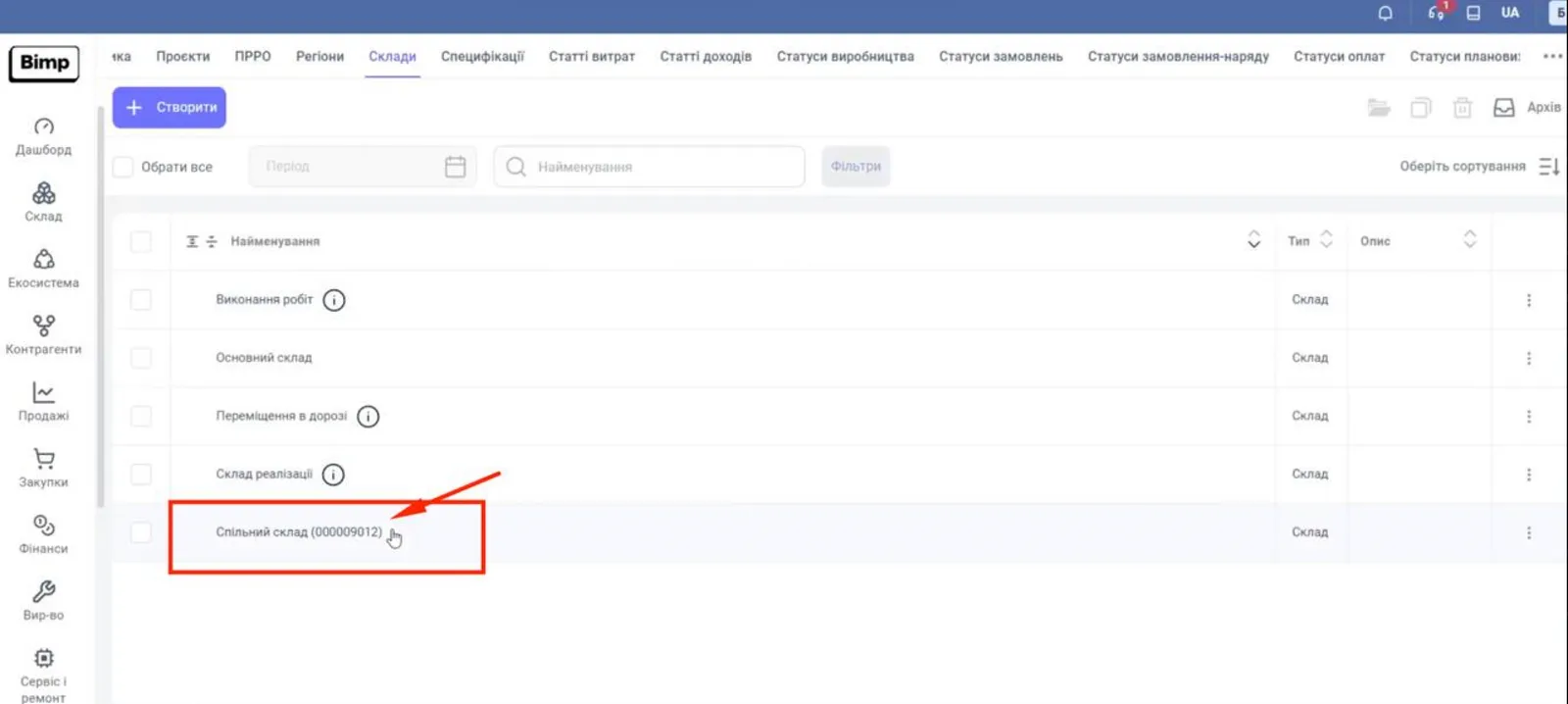
Далі постачальник передає товар на цей склад — див. Передача і отримання товарів в Екосистемі.
Часті питання
Де взяти ID компанії партнера?
Партнер відкриває Налаштування компанії, вкладку «Компанія» і копіює код із поля «ID Компанії». Передайте його через месенджер, бо код має збігатися до одного знаку.
Чи потрібен облік по партіях у постачальника?
Ні. Облік товарів у розрізі партій обов'язковий лише для продавця (комісіонера).
Чому перемикач «Отримання товарів для продажу» неактивний?
Він доступний лише коли ввімкнено «Вести облік товарів в розрізі партій». Спочатку ввімкніть облік по партіях.
Про це в Bimp: Продажі в Bimp